아수스(ASUS) 공유기
공유기 관리자 페이지에서 2.4GHz Wi-Fi의 보안 방식과 무선 모드를 헤이홈 제품에 맞게 바꾸면 연결이 안정돼요.
시작하기 전에
사용하는 아수스(ASUS) 공유기의 2.4GHz Wi-Fi에 휴대폰을 연결한 상태에서 진행해 주세요.
관리자 페이지에 접속하기
- 1
휴대폰에서 인터넷 새 창을 열고 아래 주소로 이동해 주세요.
- 2
아이디와 비밀번호를 입력해 로그인해 주세요.
| 항목 | 기본값 |
|---|---|
| 접속 주소 | http://192.168.1.1 |
| 아이디 | admin |
| 비밀번호 | admin |
관리자 페이지 아이디와 비밀번호를 바꾼 적이 없다면 기본값으로 접속할 수 있어요. 로그인한 뒤 공유기 보안 정책에 따라 아이디와 비밀번호를 바꿔야 할 수 있어요. 바꿨다면 바꾼 정보로 다시 로그인해 진행해 주세요.
어디부터 진행하나요?
| 공유기 | 진행 순서 |
|---|---|
| 6세대 공유기(AX 공유기) | 1번 무선 모드 바꾸기부터 |
| 그 밖의 공유기 | 2번부터 |
6세대 공유기 구분 방법은 제품 작동이 되지 않아요에서 볼 수 있어요.
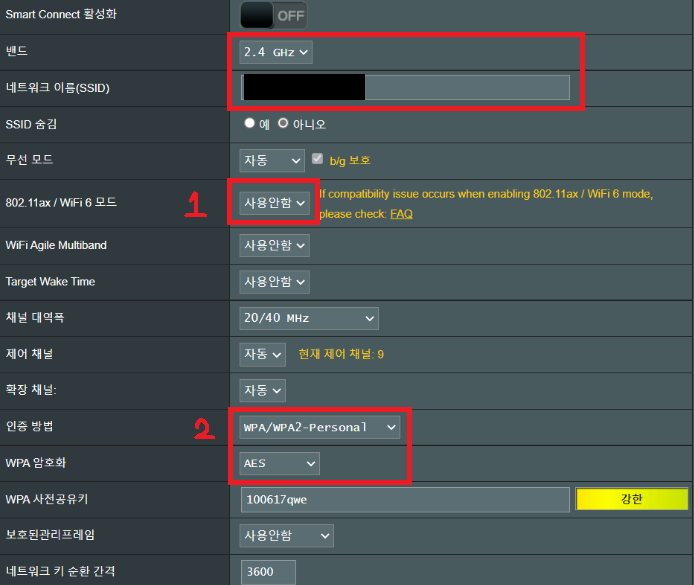
1. 무선 모드 바꾸기
[무선 → 일반]에서 밴드를 2.4GHz로 바꾼 뒤 진행해 주세요.
| 항목 | 바꿀 설정 |
|---|---|
| WiFi6 모드 | 사용 안 함 |
2. 보안 방식 바꾸기
같은 [무선 → 일반] 화면에서 바꿔 주세요.
| 항목 | 바꿀 설정 |
|---|---|
| 인증 방법 | WPA/WPA2-Personal |
| WPA 암호화 | AES |
Wi-Fi 이름(SSID)이 21자리 이상으로 길거나 한글·특수문자가 들어 있으면, 숫자와 영문만 쓴 20자리 이하의 짧은 이름으로 바꿔 주세요.
적용한 뒤 다시 연결하기
적용하면 Wi-Fi가 1~2분 정도 끊길 수 있어요.
변경과 적용을 마쳤다면 안정적인 연결을 위해 아래 순서로 다시 연결해 주세요.
- 1
휴대폰에 연결된 2.4GHz Wi-Fi를 연결 해제하고 삭제해 주세요.
- 2
Wi-Fi 비밀번호를 입력해 다시 연결해 주세요.
- 3
헤이홈 제품을 리셋해 앱에 다시 연결해 주세요.
홈카메라처럼 SD카드를 쓰는 제품이나 앨범에 저장된 영상·캡처는 리셋하고 다시 연결하면 삭제될 수 있어요. 백업이 필요하면 SD카드를 빼서 PC에 백업한 뒤 진행해 주세요.
공유기 모델마다 설정 경로는 일부 다를 수 있어요.