장소와 방 만들기

PC에서 폴더와 하위 폴더로 파일을 정리하듯, 장소와 방을 만들면 많은 제품을 깔끔하게 관리할 수 있어요. 다른 계정과 공유할 때도 장소가 필요해요.

장소 만들기

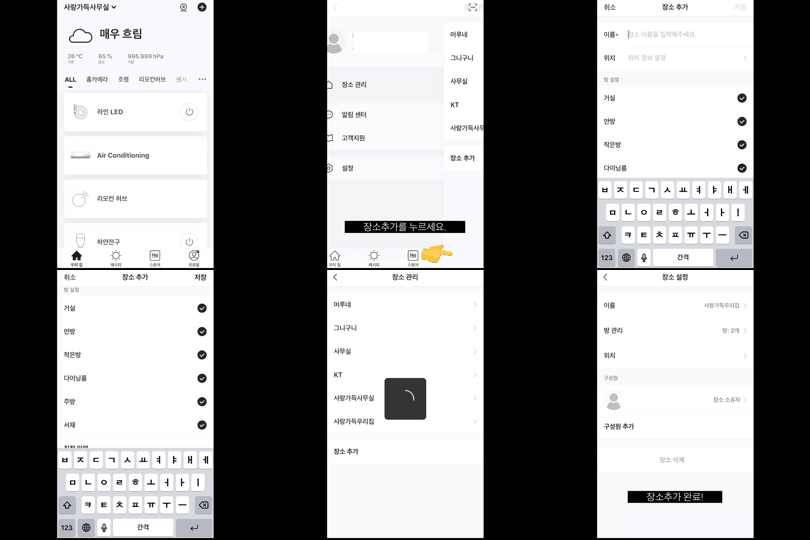
앱에서 찾아가기

  1. 프로필
  2. 장소 관리
장소를 만드는 앱 화면
  • 만든 장소는 앱 왼쪽 상단에서 확인하고 관리할 수 있어요.
  • 장소는 최대 20개까지 만들 수 있어요.
  • 장소 하나에 제품은 최대 200개까지 등록할 수 있어요. 네트워크 환경에 따라 차이가 있을 수 있어요.

방 만들기

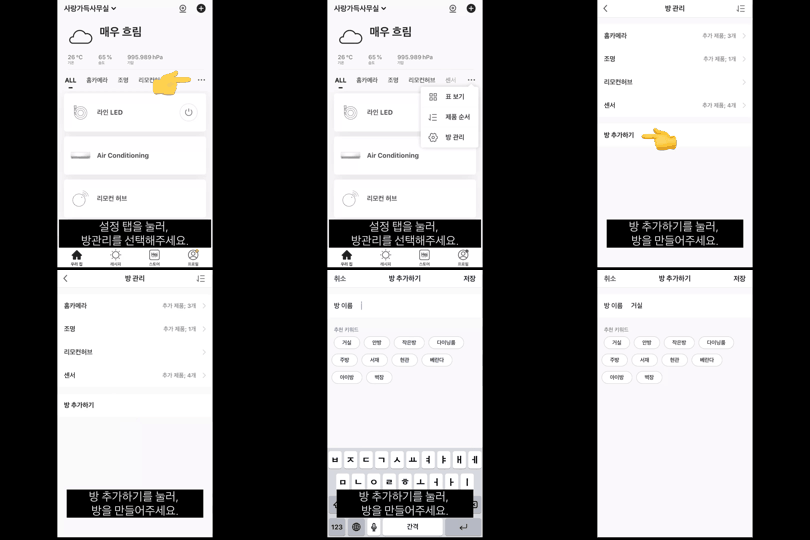
앱에서 찾아가기

  1. 앱 메인 화면 우측 중간 ···
  2. 방 관리
  3. 방 추가하기
방을 추가하고 제품을 담는 앱 화면
  • 장소를 먼저 만든 다음 방을 추가해 주세요.
  • 만든 방을 선택하면 넣고 싶은 제품을 끌어다 담을 수 있어요.
  • 방은 장소당 최대 20개까지 만들 수 있어요.

장소를 다른 계정과 공유하기

공유받을 분의 휴대폰에 헤이홈 앱을 설치하고 계정을 만들어 주세요. 장소 하나에 최대 20명까지 공유할 수 있어요.

소유자 계정

  1. 1

    프로필 → 장소 관리를 눌러 주세요.

  2. 2

    제품이 추가된 장소가 ‘우리집’이라면 장소 이름을 바꿔 주세요.

  3. 3

    이름을 바꾼 장소를 눌러 주세요.

  4. 4

    구성원 추가를 누르고 추가할 헤이홈 계정을 입력해 저장해 주세요.

관리자
장소의 제품과 레시피를 사용, 수정, 삭제할 수 있어요.
일반 구성원
장소의 제품과 레시피를 사용할 수 있어요.

초대받은 계정

  1. 1

    프로필 → 장소 관리를 눌러 주세요.

  2. 2

    ‘가입 대기 중…’이 뜨는 장소를 눌러 주세요.

  3. 3

    초대 확인 → 승낙을 눌러 주세요.

  4. 4

    초대 완료된 장소를 한 번 더 눌러 정상적으로 추가됐는지 확인해 주세요.

화면을 보며 따라 하려면 제품 공유하기를 확인해 주세요.